նախընտրելի դարձնել
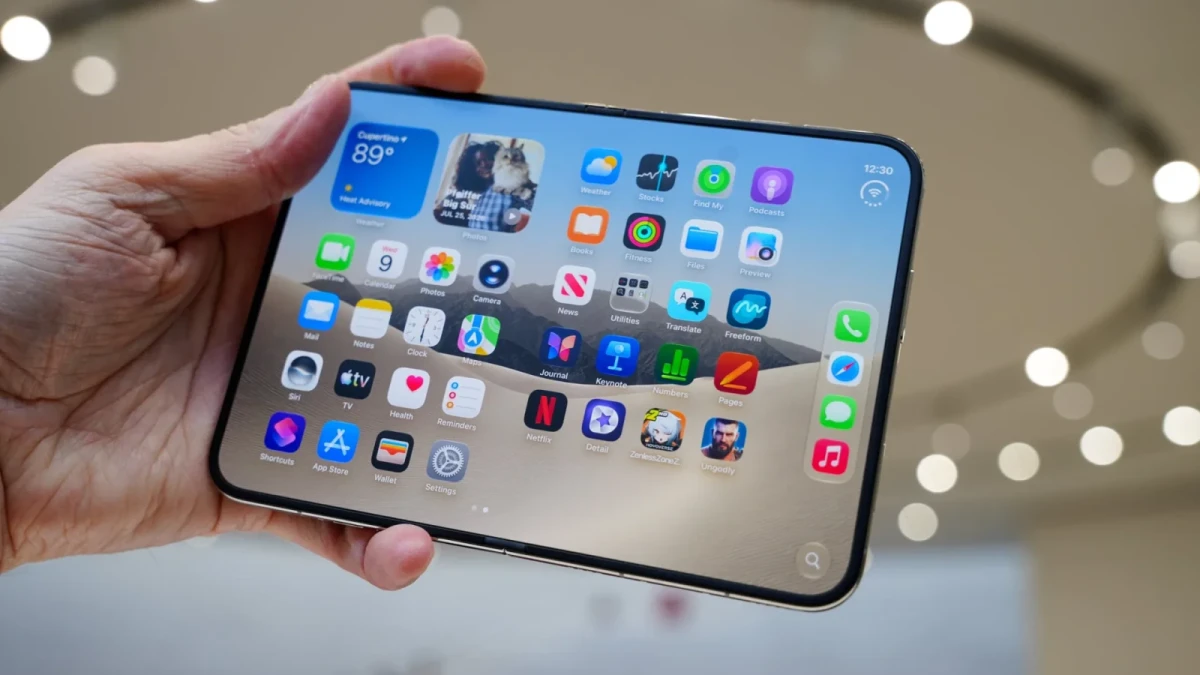
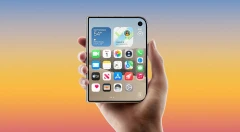
Apple-ի առաջին ծալովի սմարթֆոնը՝ iPhone Duo-ն, առաջարկում է iPhone-ի հետ փոխազդեցության անսովոր եղանակ։ Բայց կառուցվածքի որոշ առանձնահատկություններ պահանջում են հարմարեցում. Face ID-ի փոխարեն այստեղ օգտագործվում է Touch ID, լայն էկրանին անհրաժեշտ են կառավարման լրացուցիչ գործիքներ, իսկ լուսանկարահանումը ստացել է նոր հնարավորություններ։ TechRadar-ը հավաքել է ինը կարգավորում, որոնք կօգնեն սարքի ամենօրյա օգտագործումն ավելի հարմարավետ դարձնել, պատմում է TechRadar-ը։
Ինչպես պարզեցնել ապաարգելափակումը Touch ID-ի միջոցով
Ի տարբերություն ժամանակակից սովորական iPhone-ների՝ Duo-ն չի աջակցում Face ID-ին։ Սմարթֆոնն ապաարգելափակելու, Apple Pay-ում գնումները հաստատելու և հավելվածներում նույնականացում անցնելու համար ստիպված եք օգտագործել կողային կոճակի վրա գտնվող մատնահետքերի սկաները։ Ծալովի կառուցվածքի և սարքը տարբեր դիրքերով պահելու հնարավորության պատճառով ապաարգելափակման այս եղանակին հարկավոր է մի փոքր վարժվել։
Գրանցեք մի քանի մատնահետքեր։ Սովորական iPhone-ի վրա շատերը սահմանափակվում են մեկ-երկու հետքով։ Duo-ի համար ավելի լավ է ավելացնել ավելին. կախված նրանից, թե ինչպես եք պահում սմարթֆոնը, Touch ID-ի կոճակին կարող են հասնել երկու ձեռքերի տարբեր մատներ։ Փորձեք սարքը պահել տարբեր դիրքերով՝ բացված և ծալված, ուղղահայաց և հորիզոնական։ Այնուհետև գրանցեք այն մատները, որոնցով ձեզ համար ամենահարմարն է օգտվել յուրաքանչյուր դեպքում։ Կարգավորումը գտնվում է Կարգավորումներ → Touch ID և կոդ-բառ → Ավելացնել մատնահետք բաժնում։
Ապաարգելափակեք սմարթֆոնը Apple Watch-ի միջոցով։ Եթե դուք ունեք Apple Watch, կարող եք կարգավորել iPhone Duo-ի ավտոմատ ապաարգելափակումը ժամացույցի միջոցով։ Սա կազատի մատի համար հարմար դիրք ամեն անգամ սկաների վրա փնտրելու անհրաժեշտությունից։ Գործառույթի աշխատանքի համար ժամացույցը պետք է պաշտպանված լինի կոդ-բառով և գտնվի հեռախոսի կողքին։ Այն միացնել կարելի է Կարգավորումներ → Touch ID և կոդ-բառ → Ապաարգելափակում Apple Watch-ով բաժնում։
Միացրեք ապաարգելափակումն առանց կոճակը սեղմելու։ Rest Finger to Open գործառույթը թույլ է տալիս ապաարգելափակել սարքը Touch ID սենսորին պարզապես հպվելով՝ առանց այն ֆիզիկապես սեղմելու։ Սա universal մուտքի կարգավորում է, բայց այն կարող է օգտակար լինել նաև ամենօրյա օգտագործման համար։ Որոշ օգտատերերի նման եղանակն ավելի արագ և հարմար է թվում, մյուսներին ավելի շատ է դուր գալիս լիարժեք սեղմման զգացողությունը։ Փորձել երկու տարբերակներն էլ կարելի է Կարգավորումներ → Touch ID և կոդ-բառ → Rest Finger to Open բաժնում։
Կարգավորումներ՝ ավելի հարմարավետ կառավարման համար
Անջատեք ձայնի կոճակների ֆիքսված դիրքը։ Լռելյայնորեն iPhone Duo-ի ձայնի կոճակները պահպանում են իրենց գործառույթները՝ անկախ սարքի կողմնորոշումից. Volume Up-ը միշտ մեծացնում է ձայնը, իսկ Volume Down-ը՝ փոքրացնում։ Բայց սմարթֆոնը շրջելիս և ծալելիս շատերին ավելի հարմար է, երբ գործառույթների դասավորությունը փոխվում է իրանցքի դիրքի հետ միասին։ Այդ դեպքում ձայնի բարձրացման կոճակը մնում է վերևում կամ աջից, իսկ փոքրացմանը՝ ներքևում կամ ձախից։ Դրա համար անջատեք կոճակների ֆիքսված դիրքը Կարգավորումներ → Հնչյուններ և տակտիլային ազդանշաններ → Fixed Position Volume Controls բաժնում։
Սքրինշոթների ստեղծումը նշանակեք հետին վահանակի կրկնակի կամ եռակի հպմանը։ Duo-ի վրա էկրանի նկար անելու սովորական եղանակը միաժամանակ կողային կոճակը և ձայնի կոճակներից մեկը սեղմելն է։ Բայց սմարթֆոնի չափերի և կառուցվածքի պատճառով դա միշտ չէ, որ հարմար է մեկ ձեռքով։ Դրա փոխարեն կարող եք օգտվել Back Tap գործառույթից։ Այն թույլ է տալիս որոշակի գործողություն նշանակել սարքի հետին վահանակի կրկնակի կամ եռակի թակոցին։ Որպես գործողություն կարելի է ընտրել սքրինշոթի ստեղծումը։ Կարգավորումը գտնվում է Կարգավորումներ → Մատչելիություն → Հպում → Հետին վահանակի հպում բաժնում։ Այնտեղ կարող եք ընտրել կրկնակի կամ եռակի հպում, այնուհետև նշանակել «Էկրանի նկար» գործողությունը։ Վերջինս գտնվում է «Սարք» կատեգորիայում։ Եռակի հպումը կարող է ավելի նախընտրելի լինել. այդպես պատահականորեն սքրինշոթ անելու հավանականությունն ավելի փոքր է։
Կարգավորեք Reachability գործառույթը։ Այս գործառույթը նախատեսված է մեծ էկրանով սմարթֆոնը մեկ ձեռքով կառավարելու համար։ Սովորական iPhone-ների վրա այն իջեցնում է ինտերֆեյսի վերին մասը, որպեսզի բթամատով ավելի հեշտ լինի հասնել դրան։ iPhone Duo-ն այլ խնդիր ունի. անձնագիր հիշեցնող լայն ձևի պատճառով ավելի դժվար է հասնել էկրանի հակառակ եզրին։ Հետևաբար, այստեղ Reachability-ն այլ կերպ է աշխատում. թույլ է տալիս օգտատիրոջը մոտեցնել ինտերֆեյսի կողային մասերից մեկը՝ ձախ կամ աջ եզրից սահեցման (սվայփի) միջոցով։ Գործառույթը լռելյայն միացված է։ Եթե դուք պատահականորեն ակտիվացնում եք այն, և այն խանգարում է, կարող եք անջատել այն Կարգավորումներ → Մատչելիություն → Հպում → Reachability բաժնում։
Կարգավորեք ավտոմատ արգելափակումը սմարթֆոնը ծալելիս։ Եթե դուք սովորաբար բացում եք Duo-ն աշխատանքի համար, իսկ օգտագործելուց հետո ծալում եք այն, կարող եք ավտոմատացնել էկրանի արգելափակումը։ Դրա համար դեռևս չկա ներկառուցված կարգավորում, բայց անհրաժեշտ գործողությունը հեշտ է ստեղծել «Թիմեր» (Shortcuts) հավելվածի միջոցով։ Դրա համար․
Բացեք «Թիմեր» հավելվածը և սեղմեք պլյուսի նշանի վրա։
Անցեք ավտոմատացման ստեղծմանը Automation կետի միջոցով։
Display բաժնում գտեք «Opened or Closed» պայմանը։
Ընտրեք «Closed» տարբերակը, այսինքն՝ սարքի փակումը։
Ներքևի որոնման տողում գտեք «Lock Screen» գործողությունը և ավելացրեք այն։ Դրանից հետո էկրանն ավտոմատ կերպով կարգելափակվի սմարթֆոնը ծալելիս։ Եթե գործառույթն այլևս պետք չգա, ավտոմատացումը կարելի է ջնջել։
Տեսախցիկի լրացուցիչ հնարավորություններ
Կարգավորեք տեսախցիկի գործիքների արագ հասանելիությունը։ «Տեսախցիկ» հավելվածում կարող եք ինքնուրույն ընտրել, թե որ կառավարման տարրերը կցուցադրվեն նկարահանման տիրույթից վերև։ Սա թույլ է տալիս առավել պահանջված գործիքները հանել տեսանելի տեղ, որպեսզի լուսանկարելիս դրանք մենյուում չփնտրեք։ Բացեք «Տեսախցիկ» հավելվածը, սեղմեք ներքևի աջ անկյունում գտնվող վեց կետերով Camera Controls մենյուի վրա, այնուհետև ընտրեք պլյուսի նշանը։ Դրանից հետո կարող եք ավելացնել անհրաժեշտ կառավարման տարրերը՝ օրինակ՝ լուսարձակը, Live Photos-ը կամ գիշերային ռեժիմը, և փոխել դրանց դասավորության հաջորդականությունը։ Այս հնարավորությունը հայտնվել է iOS-ի վերջին թարմացման մեջ և հասանելի է ոչ միայն Duo-ի սեփականատերերին։
Անջատեք լուսարձակը Smart Take ավտոմատ նկարահանման ժամանակ։ Smart Take գործառույթը թույլ է տալիս խմբային և անհատական լուսանկարներ անել առանց ժամանակաչափի (թայմերի) օգտագործման։ Դրա համար բավական է սմարթֆոնը տեղադրել կայուն մակերեսի վրա և ակտիվացնել ռեժիմը։ Տեսախցիկն ինքնուրույն որոշում է շարժումն ու դիրքերի փոփոխությունները, այնուհետև ընտրում նկարի համար հարմար պահը։ Այնուամենայնիվ, կա մի առանձնահատկություն, որը կարող է դուր չգալ բոլորին. տեսախցիկի յուրաքանչյուր ավտոմատ գործարկման ժամանակ լուսարձակը թարթում է։ Սա տեսողական ազդանշան է այն մասին, որ լուսանկարն արված է, բայց որոշ իրավիճակներում այն կարող է խանգարել։ Եթե դուք նախընտրում եք նկարել առանց նման լուսարձակների, անջատեք դրանք Կարգավորումներ → Տեսախցիկ → Flash During Capture բաժնում։