сделать предпочтительным
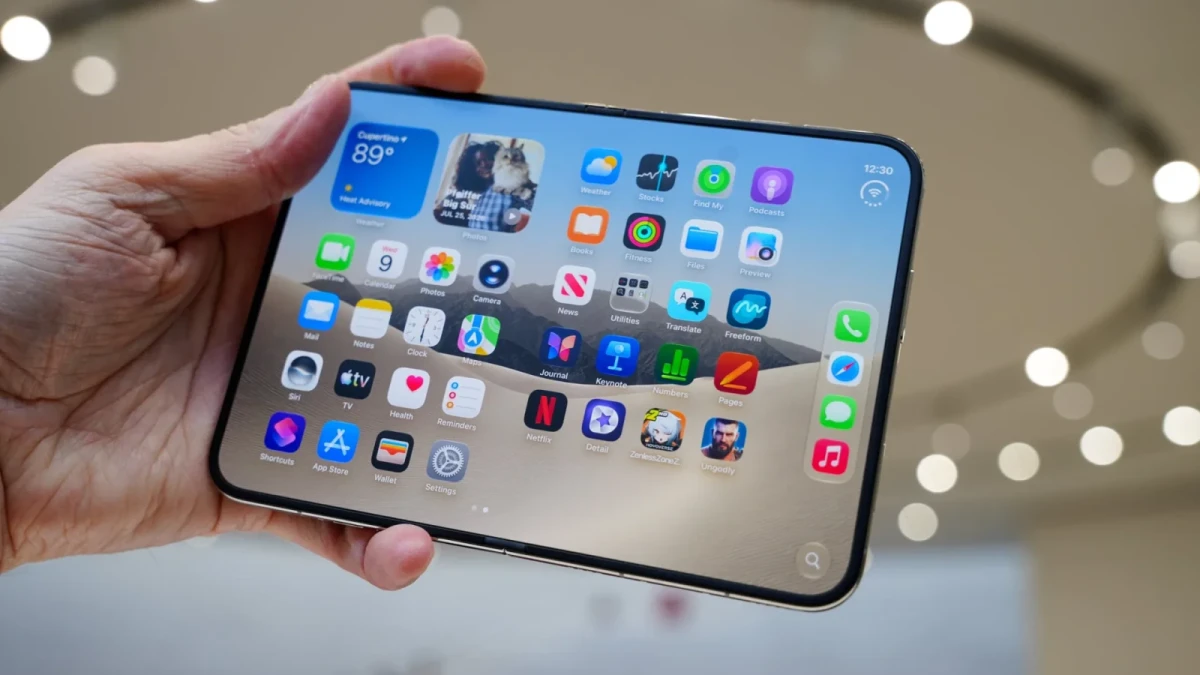
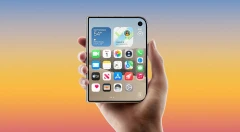
Первый складной смартфон Apple, iPhone Duo, предлагает непривычный способ взаимодействия с iPhone. Но некоторые особенности конструкции требуют адаптации: вместо Face ID здесь используется Touch ID, широкому экрану нужны дополнительные инструменты управления, а съемка фотографий получила новые возможности. TechCrunch собрал девять настроек, которые помогут сделать повседневное использование устройства комфортнее, рассказывает TechCrunch.
Как упростить разблокировку через Touch ID
В отличие от современных обычных iPhone, Duo не поддерживает Face ID. Для разблокировки смартфона, подтверждения покупок в Apple Pay и авторизации в приложениях приходится использовать сканер отпечатков пальцев на боковой кнопке. Из-за складной конструкции и возможности держать устройство в разных положениях к этому способу разблокировки нужно немного привыкнуть.
1. Зарегистрируйте несколько отпечатков пальцев.
На обычном iPhone многие ограничиваются одним-двумя отпечатками. Для Duo лучше добавить больше: в зависимости от того, как вы держите смартфон, до кнопки Touch ID могут дотягиваться разные пальцы обеих рук.
Попробуйте подержать устройство в разных положениях — раскрытым и сложенным, вертикально и горизонтально. Затем зарегистрируйте те пальцы, которыми вам удобнее всего пользоваться в каждом случае.
Настройка находится в разделе Настройки → Touch ID и код-пароль → Добавить отпечаток.
2. Разблокируйте смартфон с помощью Apple Watch.
Если у вас есть Apple Watch, можно настроить автоматическую разблокировку iPhone Duo с помощью часов. Это избавит от необходимости каждый раз искать удобное положение пальца на сканере.
Для работы функции часы должны быть защищены код-паролем и находиться рядом с телефоном. Включить ее можно в разделе Настройки → Touch ID и код-пароль → Разблокировка с Apple Watch.
3. Включите разблокировку без нажатия на кнопку.
Функция Rest Finger to Open позволяет разблокировать устройство простым прикосновением к сенсору Touch ID, не нажимая на него физически. Это настройка универсального доступа, но она может оказаться полезной и для повседневного использования.
Некоторым пользователям такой способ кажется быстрее и удобнее, другим больше нравится ощущение полноценного нажатия. Попробовать оба варианта можно в разделе Настройки → Touch ID и код-пароль → Rest Finger to Open.
Настройки для более удобного управления
4. Отключите фиксированное положение кнопок громкости.
По умолчанию кнопки громкости iPhone Duo сохраняют свои функции независимо от ориентации устройства: Volume Up всегда увеличивает громкость, а Volume Down — уменьшает.
Но при повороте и складывании смартфона многим удобнее, когда расположение функций меняется вместе с положением корпуса. Тогда кнопка увеличения громкости остается сверху или справа, а уменьшения — снизу или слева.
Для этого отключите фиксированное положение кнопок в разделе Настройки → Звуки и тактильные сигналы → Fixed Position Volume Controls.
5. Назначьте создание скриншотов на двойное или тройное касание задней панели.
Обычный способ сделать снимок экрана на Duo — одновременно нажать боковую кнопку и одну из кнопок громкости. Но из-за размеров и конструкции смартфона это не всегда удобно одной рукой.
Вместо этого можно воспользоваться функцией Back Tap. Она позволяет назначить определенное действие на двойное или тройное постукивание по задней панели устройства. В качестве действия можно выбрать создание скриншота.
Настройка находится в разделе Настройки → Универсальный доступ → Касание → Касание задней панели. Там можно выбрать двойное или тройное касание, а затем назначить действие «Снимок экрана». Последнее находится в категории «Устройство».
Тройное касание может оказаться предпочтительнее: так меньше вероятность случайно сделать скриншот.
6. Настройте функцию Reachability.
Эта функция предназначена для управления смартфоном с большим экраном одной рукой. На обычных iPhone она опускает верхнюю часть интерфейса, чтобы до нее было проще дотянуться большим пальцем.
У iPhone Duo другая проблема: из-за широкой формы, напоминающей паспорт, труднее добраться до противоположного края экрана. Поэтому здесь Reachability работает иначе — позволяет приблизить к пользователю одну из боковых частей интерфейса с помощью свайпа от левого или правого края.
Функция включена по умолчанию. Если вы случайно активируете ее и она мешает, отключить ее можно в разделе Настройки → Универсальный доступ → Касание → Reachability.
7. Настройте автоматическую блокировку при складывании смартфона.
Если вы обычно раскрываете Duo для работы, а после использования складываете его, можно автоматизировать блокировку экрана. Встроенной настройки для этого пока нет, но нужное действие легко создать через приложение «Команды».
Для этого:
1. Откройте приложение «Команды» и нажмите на значок плюса.
2. Перейдите к созданию автоматизации через пункт Automation.
3. В разделе Display найдите условие «Opened or Closed».
4. Выберите вариант «Closed», то есть закрытие устройства.
5. В строке поиска внизу найдите действие «Lock Screen» и добавьте его.
После этого экран будет автоматически блокироваться при складывании смартфона. Если функция перестанет быть нужна, автоматизацию можно удалить.
Дополнительные возможности камеры
8. Настройте быстрый доступ к инструментам камеры.
В приложении «Камера» можно самостоятельно выбрать, какие элементы управления будут отображаться над областью съемки. Это позволяет вынести наиболее востребованные инструменты на видное место, чтобы не искать их в меню во время фотографирования.
Откройте приложение «Камера», нажмите на меню Camera Controls с шестью точками в нижнем правом углу, а затем выберите значок плюса. После этого можно добавить нужные элементы управления — например, вспышку, Live Photos или ночной режим — и изменить порядок их расположения.
Эта возможность появилась в последнем обновлении iOS и доступна не только владельцам Duo.
9. Отключите вспышку при автоматической съемке Smart Take.
Функция Smart Take позволяет делать групповые и одиночные фотографии без использования таймера. Для этого достаточно установить смартфон на устойчивую поверхность и активировать режим. Камера самостоятельно определяет движение и изменения поз, а затем выбирает момент для снимка.
Однако есть особенность, которая может понравиться не всем: при каждом автоматическом срабатывании камеры вспышка мигает. Это визуальный сигнал о том, что фотография сделана, но в некоторых ситуациях он может мешать.
Если вы предпочитаете снимать без таких вспышек, отключите их в разделе Настройки → Камера → Flash During Capture.