նախընտրելի դարձնել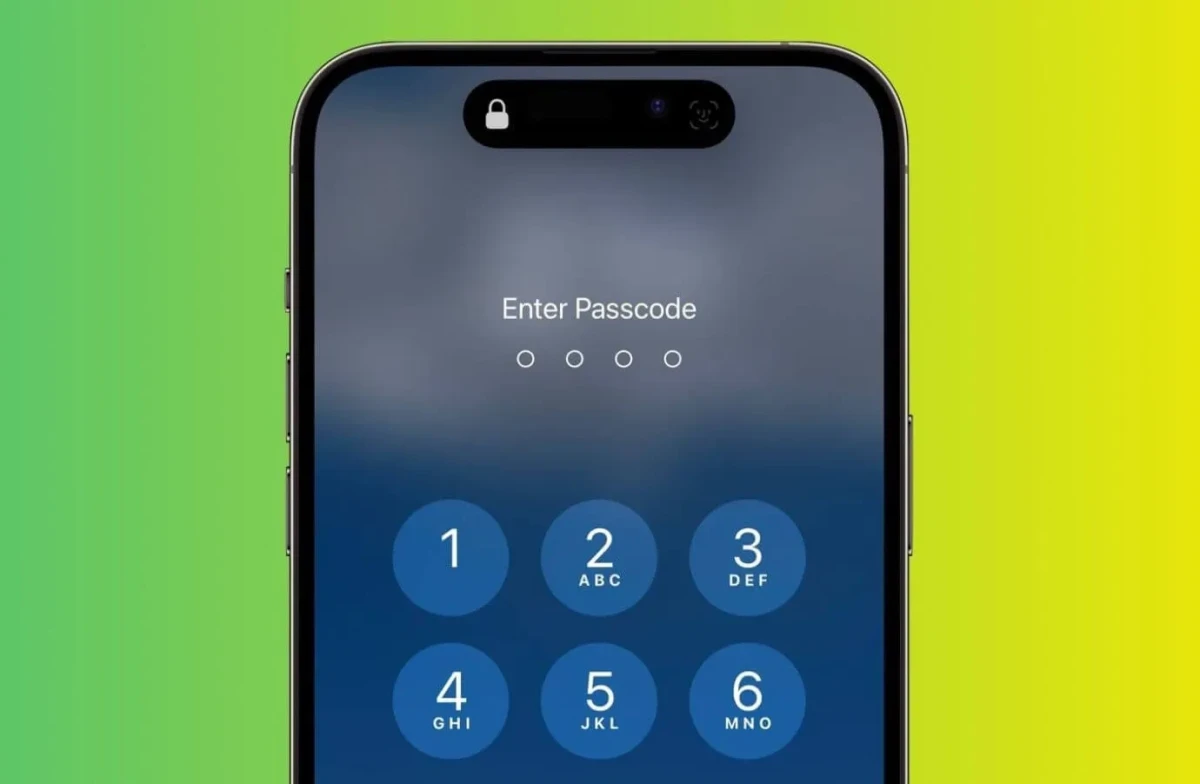
Անցակոդը պաշտպանում է iPhone-ը օտարների մուտքից դեպի լուսանկարներ, հաղորդագրություններ, հավելվածներ և այլ անձնական տվյալներ։ Եթե համադրությունը հայտնի է դարձել մեկ ուրիշին կամ ցանկանում եք կարճ կոդը փոխարինել ավելի հուսալիով, այն կարելի է փոխել անմիջապես սմարթֆոնի կարգավորումներում։
Պատմում ենք, թե ինչպես փոխել iPhone-ի անցակոդը, ինչ տարբերակներ կան և ինչ անել, եթե հին կոդը մոռացվել է։
Ինչպես փոխել iPhone-ի անցակոդը
Գաղտնաբառը փոխելու համար համակարգիչ կամ հատուկ հավելվածներ պետք չեն։ Բոլոր անհրաժեշտ կարգավորումները գտնվում են անմիջապես iPhone-ում։
1. Բացեք «Կարգավորումներ»։
2. Ընտրեք «Face ID և անցակոդ» կամ «Touch ID և անցակոդ» — անվանումը կախված է iPhone-ի մոդելից։
3. Մուտքագրեք ընթացիկ անցակոդը։
4. Սեղմեք «Փոխել անցակոդը»։
5. Անհրաժեշտության դեպքում կրկին մուտքագրեք հին կոդը։
6. Մտածեք նոր կոդ և մուտքագրեք այն։
7. Կրկնեք նոր կոդը՝ հաստատելու համար։
Դրանից հետո iPhone-ի հաջորդ ապակողպման ժամանակ արդեն կօգտագործվի նոր համադրությունը։
Եթե սմարթֆոնում կարգավորված են Face ID կամ Touch ID, դրանք կշարունակեն աշխատել։ Սակայն կենսաչափական նույնականացումը ամբողջությամբ չի փոխարինում անցակոդին․ որոշ իրավիճակներում iPhone-ը միևնույն է կպահանջի մուտքագրել այն։
Ինչպիսի գաղտնաբառեր կարելի է դնել iPhone-ում
Լռելյայն iPhone-ն առաջարկում է վեցանիշ թվային կոդ։ Բայց այն փոխելիս կարելի է ընտրել նաև այլ տարբերակ։
Դրա համար նոր կոդի մուտքագրման էկրանին սեղմեք «Անցակոդի ընտրանքներ»։ Կախված iOS-ի տարբերակից՝ կարող են հասանելի լինել՝
· քառանիշ թվային կոդ,
· վեցանիշ թվային կոդ,
· կամայական թվային կոդ,
· տառաթվային գաղտնաբառ։
Որքան շատ են հնարավոր նիշերը և որքան երկար է կոդը, այնքան ավելի շատ համադրություններ պետք կլինի փորձել այն գտնելու համար։ Այդ պատճառով քառանիշ կոդը պակաս հուսալի է, քան վեցանիշը, իսկ կամայական թվային կամ տառաթվային գաղտնաբառը կարող է ապահովել պաշտպանության էլ ավելի բարձր մակարդակ։
Միևնույն ժամանակ երկար գաղտնաբառը պարտադիր չի նշանակում, թե այն անհարմար կլինի օգտագործել․ Face ID-ն կամ Touch ID-ն թույլ են տալիս ժամանակի մեծ մասում խուսափել ձեռքով մուտքագրումից։
Կարևոր տվյալները պաշտպանելու համար ավելի լավ է չօգտագործել ակնհայտ համադրություններ, օրինակ՝ ծննդյան ամսաթիվ, կրկնվող թվեր կամ 123456-ի նման պարզ հաջորդականություններ։
Ինչպես փոխարինել քառանիշ կոդը վեցանիշով
Եթե iPhone-ում տեղադրված է հին քառանիշ գաղտնաբառ, այն կարելի է փոխարինել ավելի երկարով։
Բացեք «Կարգավորումներ» → «Face ID և անցակոդ» → «Փոխել անցակոդը»։ Հին կոդը մուտքագրելուց հետո սեղմեք «Անցակոդի ընտրանքներ» և ընտրեք «Վեցանիշ կոդ»։
Այնուհետև երկու անգամ մուտքագրեք վեց թվից բաղկացած նոր համադրությունը։
Նույն կերպ վեցանիշ կոդի փոխարեն կարելի է ընտրել կամայական թվային կամ տառաթվային գաղտնաբառ։
Ինչպես փոխել անցակոդը, եթե օգտագործվում է Face ID
Face ID-ն չի վերացնում անցակոդի անհրաժեշտությունը։ Օրինակ՝ iPhone-ը կարող է պահանջել այն վերագործարկումից հետո կամ համակարգով նախատեսված այլ դեպքերում։
Կոդը փոխելու համար բացեք «Կարգավորումներ» → «Face ID և անցակոդ» → «Փոխել անցակոդը» և մուտքագրեք գործող համադրությունը։
Այն փոխելուց հետո Face ID-ն նորից կարգավորելու կարիք չկա — դեմքի ճանաչումը կշարունակի աշխատել ինչպես նախկինում։
Ինչպես փոխել անցակոդը Touch ID-ով iPhone-ում
Կոճակով և մատնահետքի սկաներով մոդելներում կարգավորումներին տանող ուղին փոքր-ինչ տարբերվում է՝
«Կարգավորումներ» → «Touch ID և անցակոդ» → «Փոխել անցակոդը»։
Հին կոդը մուտքագրելուց հետո կարելի է սահմանել նորը։ Սովորական անցակոդի փոփոխության դեպքում պահված մատնահետքերը ջնջելու կամ նորից գրանցելու կարիք չկա։
Ինչ անել, եթե մոռացել եք հին անցակոդը
Եթե գործող համադրությունը մոռացվել է, այն պարզապես կարգավորումներով փոխել չի ստացվի։ iPhone-ը պահանջում է հին կոդը, որպեսզի օտար մարդը չկարողանա մուտք գործել սարք և սահմանել իր սեփական գաղտնաբառը։
Չարժե անվերջ փորձել տարբերակներ։ Մի քանի սխալ փորձից հետո iPhone-ը մեծացնում է հաջորդ փորձից առաջ սպասման ժամանակը։ Որոշ կարգավորումների դեպքում մեծ քանակությամբ սխալ մուտքագրումները կարող են նաև հանգեցնել սարքի տվյալների ջնջմանը։
Եթե կոդը հիշել չի ստացվում, հասանելիությունը վերականգնելու համար կարող է անհրաժեշտ լինել ջնջել iPhone-ը, այնուհետև վերականգնել տվյալները պահուստային պատճենից, եթե այն ստեղծված է եղել։
Կարևոր է չշփոթել iPhone-ի անցակոդը Apple-ի հաշվի գաղտնաբառի հետ։ Սրանք տարբեր մուտքային տվյալներ են․ առաջինը պաշտպանում է հենց սարքը, երկրորդը օգտագործվում է հաշիվ մուտք գործելու և դրա հետ կապված ծառայություններից օգտվելու համար։
Հնարավո՞ր է փոխել անցակոդը առանց հնի
Սովորական փոփոխության դեպքում՝ ոչ։ Նույնիսկ եթե iPhone-ն արդեն ապակողպված է, համակարգը պաշտպանության կարգավորումները փոխելու համար պահանջում է գործող կոդը։
Սա արված է հատուկ կերպով․ հակառակ դեպքում այն մարդը, ով մուտք կստանար ապակողպված սմարթֆոնին, կարող էր պարզապես դնել նոր կոդ և արգելափակել սարքի սեփականատիրոջը։
Եթե հին գաղտնաբառը մոռացվել է, պետք կլինի օգտվել Apple-ի կողմից նախատեսված հասանելիության վերականգնման ընթացակարգերից։ Կախված կոնկրետ իրավիճակից՝ դրանք կարող են նախատեսել iPhone-ից տվյալների ջնջում, ուստի պահուստային պատճենը հատկապես կարևոր է։
Ինչ անել, եթե անցակոդը հայտնի է դարձել մեկ ուրիշին
Այդպիսի իրավիճակում ավելի լավ է այն փոխել որքան հնարավոր է շուտ։
Դրա համար բացեք «Կարգավորումներ» → «Face ID և անցակոդ» կամ «Touch ID և անցակոդ», ընտրեք «Փոխել անցակոդը» և սահմանեք նոր համադրություն։
Նոր կոդը չպետք է լինի հնի ակնհայտ շարունակությունը։ Չարժե օգտագործել ձեզ հետ կապված ամսաթվեր, հեռախոսահամարներ և այլ տվյալներ, որոնք ձեր շրջապատից մարդը կարող է իմանալ։
Եթե հիմքեր կան կարծելու, որ օտար մարդը հասանելիություն է ստացել ոչ միայն անցակոդին, այլ նաև Apple-ի հաշվին, միայն iPhone-ի կոդը փոխելը կարող է բավարար չլինել։
iPhone-ի անցակոդը և Apple-ի հաշվի գաղտնաբառը նույնը չեն
Այս գաղտնաբառերը կարելի է փոխել միմյանցից անկախ։
iPhone-ի անցակոդը առաջին հերթին պետք է սարքն ապակողպելու և անմիջապես դրա վրա մի շարք գործողություններ հաստատելու համար։
Apple-ի հաշվի գաղտնաբառը օգտագործվում է հաշիվ մուտք գործելու և Apple-ի հետ կապված ծառայություններին հասանելիություն ստանալու համար։
Հետևաբար դրանցից մեկի փոփոխությունը ինքնաբար չի փոխում մյուսը։ Եթե պետք է հենց փոխել iPhone-ի ապակողպման գաղտնաբառը, այդ կարգավորումը պետք է փնտրել «Face ID և անցակոդ» կամ «Touch ID և անցակոդ» բաժնում։
Ինչ կոդ ընտրել
Օգտատերերի մեծ մասի համար խելամիտ նվազագույնը վեցանիշ կոդն է, եթե ամեն անգամ երկար գաղտնաբառ մուտքագրելու ցանկություն չկա։ Քառանիշ համադրությունը տալիս է զգալիորեն ավելի քիչ հնարավոր տարբերակներ։
Եթե iPhone-ում պահվում են հատկապես կարևոր անձնական կամ աշխատանքային տվյալներ, կարելի է ընտրել կամայական թվային կամ տառաթվային գաղտնաբառ։ Գլխավորը՝ այն լինի բավականաչափ բարդ և միաժամանակ հիշվող։
Կոդը փոխելուց հետո համոզվեք, որ կկարողանաք այն հիշել։ Նույնիսկ ակտիվ Face ID-ի կամ Touch ID-ի դեպքում iPhone-ը ժամանակ առ ժամանակ կպահանջի գաղտնաբառը ձեռքով մուտքագրել, ուստի ամբողջությամբ կենսաչափությանը հենվել չի կարելի։