նախընտրելի դարձնել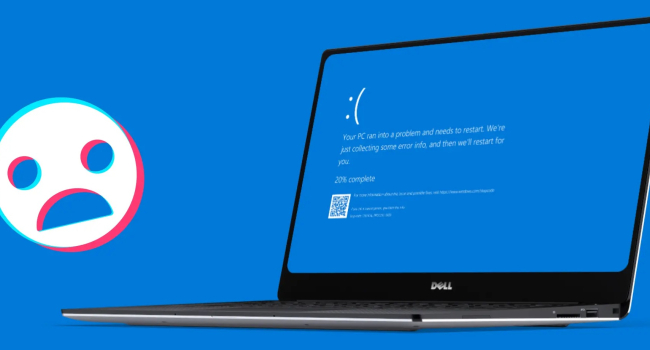
Մահվան կապույտ էկրանը (BSOD, Blue Screen of Death) պարզապես սխալ չէ, այլ Windows օպերացիոն համակարգի ազդանշան՝ կրիտիկական խնդրի մասին, որը պահանջում է անհապաղ միջամտություն: Gadget Ufa սպասարկման կենտրոնի մասնագետները բացատրում են, թե ինչն է առաջացնում BSOD-ը և ինչպես վերացնել այդ խնդիրը: Նրանց խոսքով՝ կապույտ էկրանը Ձեր նոութբուքի կամ համակարգչի «օգնության աղաղակն» է, երբ համակարգը բախվում է սխալի, որը չի կարող մշակել ֆոնային ռեժիմում:
Ի՞նչ է BSOD-ը և ինչո՞ւ է այն հայտնվում
Կապույտ էկրանը առաջանում է, երբ Windows-ը հայտնաբերում է կրիտիկական սխալ, որը սպառնում է ֆայլերի կամ ապարատային բաղադրիչների ամբողջականությանը: Հետագա վնասը կանխելու համար համակարգը հարկադրաբար դադարեցնում է աշխատանքը՝ ցուցադրելով BSOD-ը սխալի կոդով: Սա պաշտպանական մեխանիզմ է, որն ազդանշան է տալիս ախտորոշման և վերանորոգման անհրաժեշտության մասին:
Կապույտ էկրանի հայտնվելու հիմնական պատճառները
Gadget Ufa-ի մասնագետները առանձնացնում են BSOD-ի առաջացման հետևյալ հիմնական գործոնները.
- Դրայվերների հետ կապված խնդիրներ.
- Հնացած կամ սխալ տեղադրված դրայվերները, հատկապես վիդեոքարտերի և ցանցային ադապտերների համար, հաճախ հանգեցնում են խափանումների: Օրինակ՝ GPU-ի անհամատեղելի դրայվերը կարող է առաջացնել համակարգային կոնֆլիկտ:
- Օպերատիվ հիշողության (RAM) խափանումներ.
- RAM-ի աշխատանքի սխալները, ինչպիսիք են վնասված մոդուլները կամ սխալ տեղադրումը, կարող են հարուցել BSOD: Սա ապարատային խնդիրների ամենատարածված պատճառներից է:
- Կուտակիչների հետ կապված խնդիրներ.
- Կոշտ սկավառակի (HDD) կամ պինդ վիճակի կրիչի (SSD) խափանումները, ներառյալ վնասված սեկտորները կամ ֆայլային համակարգի սխալները, նույնպես առաջացնում են խափանումներ:
- Բաղադրիչների գերտաքացում.
- Փոշով խցանված հովացման համակարգը հանգեցնում է պրոցեսորի, վիդեոքարտի կամ այլ բաղադրիչների գերտաքացման, ինչը կարող է առաջացնել համակարգի վթարային դադարեցում:
- Վիրուսներ և համակարգային ֆայլերի վնասում.
- Վնասակար ծրագրերը կամ Windows-ի կարևոր ֆայլերի ջնջումը/վնասումը (օրինակ՝ սխալ թարմացման պատճառով) խաթարում են օպերացիոն համակարգի կայունությունը՝ հանգեցնելով BSOD-ի:
Ինչպե՞ս վերացնել կապույտ էկրանը
BSOD-ը վերացնելու համար մասնագետները խորհուրդ են տալիս հետևյալ քայլ առ քայլ մոտեցումը՝ ուղղված խնդրի ախտորոշմանը և լուծմանը.
- Թարմացրեք դրայվերները.
- Ստուգեք և տեղադրեք դրայվերների վերջին տարբերակները, հատկապես վիդեոքարտի, ցանցային ադապտերի և չիպսեթի համար: Օգտագործեք արտադրողների պաշտոնական կայքերը (NVIDIA, AMD, Intel) կամ օգտակար ծրագրեր, ինչպիսին է Driver Booster-ը:
- Ստուգեք համակարգը վիրուսների համար.
- Կատարեք ամբողջական սկանավորում հակավիրուսային ծրագրով, օրինակ՝ Windows Defender, Malwarebytes կամ Kaspersky, վնասակար ծրագրերը բացառելու համար:
- Օպերատիվ հիշողության և կուտակիչների ախտորոշում.
- Օգտագործեք Windows-ի ներկառուցված «Հիշողության ստուգում» գործիքը (mdsched.exe)՝ օպերատիվ հիշողությունը փորձարկելու համար:
- Ստուգեք HDD/SSD-ի վիճակը chkdsk-ի կամ CrystalDiskInfo-ի նման ծրագրերով՝ սկավառակի սխալները բացահայտելու համար:
- Հովացման համակարգի մաքրում.
- Ստուգեք օդափոխիչների և ռադիատորների վիճակը: Հեռացրեք փոշին սեղմված օդով կամ դիմեք սպասարկման կենտրոն՝ պրոֆեսիոնալ մաքրման համար:
- Համակարգի վերականգնում կամ վերատեղադրում.
- Եթե ծրագրային մեթոդները չեն օգնում, փորձեք վերականգնել համակարգը Վերականգնման կետի միջոցով (Սկսել → Վերականգնում → Համակարգի վերականգնում):
- Վերջին դեպքում կատարեք Windows-ի մաքուր տեղադրում՝ նախապես պահպանելով կարևոր տվյալները:
- Ապարատային խափանումների ախտորոշում.
- Եթե խնդիրը պահպանվում է, սպասարկման կենտրոնում ստուգեք ապարատային բաղադրիչները (RAM, SSD/HDD, վիդեոքարտ): Հնարավոր է՝ անհրաժեշտ լինի փոխարինել խափանված մոդուլները:
Ծրագրային ընդդեմ ապարատային խնդիրների
BSOD-ի վերացման արդյունավետությունը կախված է խնդրի աղբյուրից.
- Ծրագրային խափանումները (դրայվերներ, վիրուսներ, վնասված ֆայլեր) սովորաբար վերացվում են ծրագրաշարի թարմացմամբ, սկանավորմամբ կամ համակարգի վերատեղադրմամբ:
- Ապարատային խափանումները (RAM, կուտակիչներ, գերտաքացում) պահանջում են ֆիզիկական ախտորոշում և, հնարավոր է, բաղադրիչների փոխարինում:
Ավելի ճշգրիտ ախտորոշման համար ուշադրություն դարձրեք կապույտ էկրանին ցուցադրվող սխալի կոդին (օրինակ՝ «MEMORY_MANAGEMENT» կամ «IRQL_NOT_LESS_OR_EQUAL»): Այն կարող է ցույց տալ կոնկրետ խնդիրը (RAM, դրայվերներ և այլն): Օգտագործեք BlueScreenView-ի նման գործիքներ՝ հիշողության դամպերի վերլուծության և պատճառի որոշման համար:
Ինչպե՞ս կանխել BSOD-ը
Կապույտ էկրանի հայտնվելու ռիսկը նվազագույնի հասցնելու համար.
- Պարբերաբար թարմացրեք դրայվերները և Windows-ը:
- Տեղադրեք հուսալի հակավիրուս և կատարեք պարբերական ստուգումներ:
- Հետևեք բաղադրիչների ջերմաստիճանին HWMonitor-ի նման ծրագրերով:
- 6-12 ամիսը մեկ մաքրեք հովացման համակարգը:
- Օգտագործեք որակյալ բաղադրիչներ և խուսափեք օվերկլոկինգից՝ առանց պատշաճ հովացման:
Հակիրճ…
Մահվան կապույտ էկրանը Ձեր նոութբուքի համար դատավճիռ չէ, այլ խնդրի մասին ազդանշան, որը պահանջում է լուծում: BSOD-ի հիմնական պատճառները հնացած դրայվերներն են, RAM-ի կամ կուտակիչների խափանումները, գերտաքացումը և վիրուսները: Վերացման համար սկսեք ծրագրաշարի թարմացումից, վիրուսների ստուգումից և ապարատային բաղադրիչների ախտորոշումից: Եթե պարզ քայլերը չեն օգնում, դիմեք սպասարկման կենտրոն, օրինակ՝ Gadget Ufa, պրոֆեսիոնալ ախտորոշման համար: Ձեր համակարգչի «օգնության աղաղակին» ժամանակին արձագանքելը կօգնի խուսափել լուրջ խափանումներից և վերականգնել սարքի կայուն աշխատանքը: