сделать предпочтительным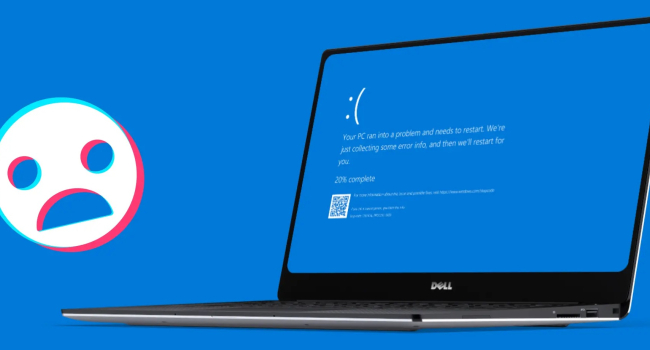
Синий экран смерти (BSOD, Blue Screen of Death) — это не просто ошибка, а сигнал операционной системы Windows о критической проблеме, требующей немедленного вмешательства. Специалисты сервисного центра Gadget Ufa объясняют, что вызывает BSOD и как устранить эту проблему. По их словам, синий экран — это своего рода «крик о помощи» от вашего ноутбука или ПК, когда система сталкивается с ошибкой, которую не может обработать в фоновом режиме.
Что такое BSOD и почему он появляется?
Синий экран возникает, когда Windows обнаруживает критическую ошибку, угрожающую целостности файлов или аппаратных компонентов. Чтобы предотвратить дальнейший ущерб, система принудительно останавливает работу, отображая BSOD с кодом ошибки. Это защитный механизм, сигнализирующий о необходимости диагностики и ремонта.
Основные причины появления синего экрана
Специалисты Gadget Ufa выделяют следующие ключевые факторы, вызывающие BSOD:
- Проблемы с драйверами:
- Устаревшие или некорректно установленные драйверы, особенно для видеокарт и сетевых адаптеров, часто приводят к сбоям. Например, несовместимый драйвер GPU может вызвать конфликт в системе.
- Неисправности оперативной памяти (ОЗУ):
- Ошибки в работе RAM, такие как повреждённые модули или неправильная установка, могут спровоцировать BSOD. Это одна из самых распространённых аппаратных причин.
- Проблемы с накопителями:
- Неисправности жёсткого диска (HDD) или твердотельного накопителя (SSD), включая повреждённые сектора или ошибки файловой системы, также вызывают сбои.
- Перегрев компонентов:
- Забитая пылью система охлаждения приводит к перегреву процессора, видеокарты или других компонентов, что может вызвать аварийное завершение работы системы.
- Вирусы и повреждение системных файлов:
- Вредоносное ПО или удаление/повреждение важных файлов Windows (например, из-за некорректного обновления) нарушают стабильность ОС, приводя к BSOD.
Как устранить синий экран?
Для устранения BSOD специалисты рекомендуют пошаговый подход, направленный на диагностику и решение проблемы:
- Обновите драйверы:
- Проверьте и установите последние версии драйверов, особенно для видеокарты, сетевого адаптера и чипсета. Используйте официальные сайты производителей (NVIDIA, AMD, Intel) или утилиты, такие как Driver Booster.
- Проверьте систему на вирусы:
- Проведите полное сканирование с помощью антивируса, например Windows Defender, Malwarebytes или Kaspersky, чтобы исключить вредоносное ПО.
- Диагностика ОЗУ и накопителей:
- Используйте встроенную утилиту Windows Проверка памяти (mdsched.exe) для тестирования оперативной памяти.
- Проверьте состояние HDD/SSD с помощью chkdsk или программ, таких как CrystalDiskInfo, для выявления ошибок диска.
- Очистка системы охлаждения:
- Проверьте состояние вентиляторов и радиаторов. Удалите пыль с помощью сжатого воздуха или обратитесь в сервис для профессиональной чистки.
- Восстановление или переустановка ОС:
- Если программные методы не помогают, попробуйте восстановить систему через Точку восстановления (Пуск → Восстановление → Восстановление системы).
- В крайнем случае выполните чистую установку Windows, предварительно сохранив важные данные.
- Диагностика аппаратных неисправностей:
- Если проблема сохраняется, проверьте аппаратные компоненты (ОЗУ, SSD/HDD, видеокарту) в сервисном центре. Возможно, потребуется замена неисправных модулей.
Программные vs. аппаратные проблемы
Эффективность устранения BSOD зависит от источника проблемы:
- Программные сбои (драйверы, вирусы, повреждённые файлы) обычно устраняются обновлением ПО, сканированием или переустановкой системы.
- Аппаратные неисправности (ОЗУ, накопители, перегрев) требуют физической диагностики и, возможно, замены компонентов.
Для точной диагностики обратите внимание на код ошибки на синем экране (например, «MEMORY_MANAGEMENT» или «IRQL_NOT_LESS_OR_EQUAL»). Он может указать на конкретную проблему (ОЗУ, драйверы и т.д.). Используйте утилиты, такие как BlueScreenView, для анализа дампов памяти и определения причины.
Как предотвратить BSOD?
Чтобы минимизировать риск появления синего экрана:
- Регулярно обновляйте драйверы и Windows.
- Устанавливайте надёжный антивирус и проводите регулярные проверки.
- Следите за температурой компонентов с помощью программ, таких как HWMonitor.
- Проводите чистку системы охлаждения раз в 6–12 месяцев.
- Используйте качественные комплектующие и избегайте разгона без должного охлаждения.
Вкратце…
Синий экран смерти — это не приговор для вашего ноутбука, а сигнал о проблеме, требующей решения. Основные причины BSOD — устаревшие драйверы, неисправности ОЗУ или накопителей, перегрев и вирусы. Для устранения начните с обновления ПО, проверки на вирусы и диагностики аппаратных компонентов. Если простые шаги не помогают, обратитесь в сервисный центр, такой как Gadget Ufa, для профессиональной диагностики. Своевременное реагирование на «крик о помощи» вашего компьютера позволит избежать серьёзных поломок и вернуть устройству стабильную работу.