


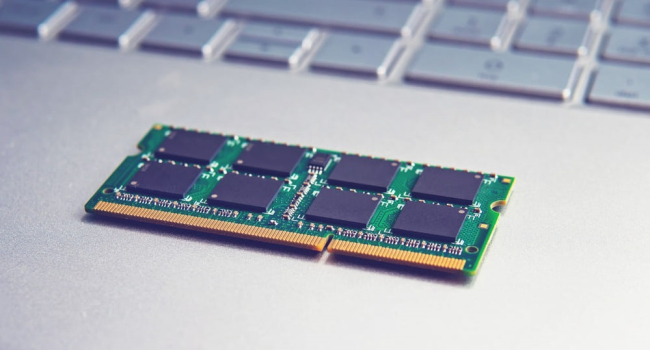
Как освободить оперативную память на компьютере с Windows: 5 простых способов
Оперативная память (ОЗУ) — ключевой компонент компьютера, обеспечивающий быструю работу программ за счёт высокой скорости обмена данными между процессором и накопителем. Однако на старых ПК или ноутбуках с ограниченным объёмом ОЗУ (например, 4–8 ГБ) память может быстро заполняться, вызывая торможение системы. Покупка новых модулей ОЗУ — эффективное решение (о том, как это сделать, читайте в нашем гиде), но что делать, если нужно ускорить компьютер прямо сейчас? Рассказываем о пяти программных способах освободить оперативную память в Windows.
1. Завершайте ненужные процессы
Каждая запущенная программа создаёт процессы, которые занимают ОЗУ. Некоторые из них работают в фоновом режиме, даже если вы не используете приложение. Чтобы освободить память:
- Нажмите Ctrl + Alt + Delete и выберите Диспетчер задач (или используйте комбинацию Ctrl + Shift + Esc).
- Перейдите на вкладку Процессы и изучите список активных процессов.
- Найдите ненужные процессы, такие как службы обновления программ (например, Adobe, Steam) или приложения в трее, которыми вы не пользуетесь.
- Щёлкните правой кнопкой мыши по процессу и выберите Снять задачу.
Предупреждение: не завершайте системные процессы Windows (например, explorer.exe или svchost.exe), чтобы не нарушить работу ОС.
Результат: завершение ненужных процессов может освободить десятки или сотни мегабайт ОЗУ, особенно если запущено много фоновых приложений.
2. Отключите программы в автозагрузке
Многие программы автоматически запускаются при включении компьютера, занимая ОЗУ в фоновом режиме. Часто сторонний софт (например, мессенджеры или облачные сервисы) добавляет себя в автозагрузку без вашего ведома.
Как отключить автозагрузку:
- Нажмите Пуск → в строке поиска введите Автозагрузка → выберите Приложения автозагрузки.
- Просмотрите список программ и отключите ненужные, переместив ползунок в положение Выкл.
- Оставьте только необходимые приложения, такие как антивирус или драйверы.
Совет: отключайте мессенджеры (например, Discord, Telegram) или облачные сервисы (Google Drive, Dropbox), если вы не используете их постоянно.
Результат: сокращение числа программ в автозагрузке уменьшит нагрузку на ОЗУ после включения компьютера.
3. Отключите ненужные службы Windows
Службы Windows — это фоновые процессы, которые работают независимо от ваших действий и потребляют ОЗУ. Некоторые из них, такие как службы Bluetooth или автоматического обновления драйверов, могут быть не нужны.
Как отключить службы:
- Нажмите Пуск → введите Службы → откройте приложение Службы.
- Просмотрите список и найдите службы, связанные с неиспользуемыми функциями (например, Bluetooth Support Service, если вы не используете Bluetooth).
- Щёлкните правой кнопкой по службе → Свойства → установите Тип запуска в Отключена → Применить → ОК.
Предупреждение: отключайте только те службы, назначение которых вам понятно. Неправильное отключение системных служб может нарушить работу Windows.
Результат: отключение ненужных служб освободит небольшую часть ОЗУ, особенно на старых системах.
4. Закройте лишние вкладки в браузере
Современные браузеры, такие как Google Chrome, активно потребляют ОЗУ, особенно если открыто много вкладок. Каждая вкладка, включая закреплённые, может занимать 50–200 МБ памяти.
Как оптимизировать браузер:
- Закройте неиспользуемые вкладки, оставив только необходимые.
- Отключите закреплённые вкладки в настройках браузера, чтобы они не открывались автоматически.
- Используйте расширения, такие как The Great Suspender или OneTab, которые приостанавливают неактивные вкладки, снижая потребление ОЗУ.
Совет: если вы часто работаете с десятками вкладок, попробуйте браузеры с меньшим потреблением памяти, такие как Microsoft Edge или Firefox.
Результат: закрытие 10–20 вкладок может освободить 1–2 ГБ ОЗУ, значительно ускорив систему.
5. Используйте утилиты для очистки ОЗУ
Если вы не хотите вручную завершать процессы или службы, воспользуйтесь специализированными программами для очистки оперативной памяти. Такие утилиты автоматически находят и убирают ненужные процессы, освобождая ОЗУ.
Рекомендуемая программа: KCleaner
- Скачайте KCleaner с официального сайта (kcsoftwares.com).
- Установите и запустите программу.
- Нажмите кнопку Очистить — утилита автоматически удалит из памяти ненужные данные.
Альтернативы: CCleaner, Wise Memory Optimizer, Razer Cortex.
Предупреждение: автоматическая очистка ОЗУ не заменяет закрытие вкладок браузера или отключение автозагрузки. Также избегайте сомнительных утилит, которые могут содержать вредоносное ПО.
Результат: утилиты могут освободить 100–500 МБ ОЗУ, но эффект зависит от текущей нагрузки на систему.
Когда программные методы не помогают
Если после выполнения всех шагов компьютер продолжает тормозить, это может указывать на:
- Недостаток ОЗУ: 4–8 ГБ может быть мало для современных задач. Рассмотрите установку новых модулей ОЗУ (см. гид по увеличению оперативной памяти).
- Устаревшее железо: медленный процессор или HDD вместо SSD могут ограничивать производительность.
- Вирусы или мусор: проведите проверку антивирусом (например, Windows Defender или Malwarebytes) и удалите ненужные программы.
Полезные советы
- Перезагрузка системы: перезапуск Windows очищает ОЗУ от накопленных процессов.
- Используйте SSD: замена HDD на SSD ускоряет работу системы и снижает нагрузку на ОЗУ.
- Обновляйте Windows: последние обновления могут оптимизировать управление памятью.
- Мониторьте ОЗУ: используйте Диспетчер задач или Resource Monitor для отслеживания потребления памяти в реальном времени.
Итак…
Освободить оперативную память на компьютере с Windows можно без покупки нового оборудования. Завершайте ненужные процессы в Диспетчере задач, отключайте программы в автозагрузке, деактивируйте лишние службы, закрывайте вкладки в браузере и используйте утилиты, такие как KCleaner, для автоматической очистки. Эти шаги помогут освободить несколько сотен мегабайт или даже гигабайт ОЗУ, ускорив работу системы. Если проблемы сохраняются, подумайте об апгрейде ОЗУ или проверке железа. Следуя этим рекомендациям, вы сможете поддерживать компьютер в тонусе даже при высоких нагрузках.
- Related News
- Samsung показала монитор с рекордной частотой 1100 Гц
- Как восстановить повреждённую флешку? Рабочая инструкция
- Дефицит памяти ударил по бюджетному рынку: Почему смартфоны дешевле $100 исчезают с рынка?
- Почему память смартфона незаметно заполняется?
- Сколько оперативной памяти реально нужно для игр в 2026 году
- В смартфонах появится полноценный аналог DLSS
- Тех Вакансии
- Most read
month
week
day
- Космонавт Арутюн Кивирян сдал предполетный экзамен на тренажёре МКС 2567
- Что станет с человеческим телом на Марсе? 858
- Почему течение времени ускоряется и можно ли его замедлить? 603
- Осенью 2026 года можно будет наблюдать две кометы 574
- DeepSeek или ChatGPT: Что лучше в 2026 году? 540
- Детектор темной материи поймал самые слабые нейтрино 513
- Учёные научились передавать данные лазером сквозь атмосферные помехи 510
- Антарктические микробы выжили в открытом космосе 509
- Синий свет экранов: Действительно ли он опасен для глаз и что о нём следует знать? 493
- Новый гендиректор Apple обновит команду топ-менеджеров: Что об этом известно? 481
- Archive