նախընտրելի դարձնել
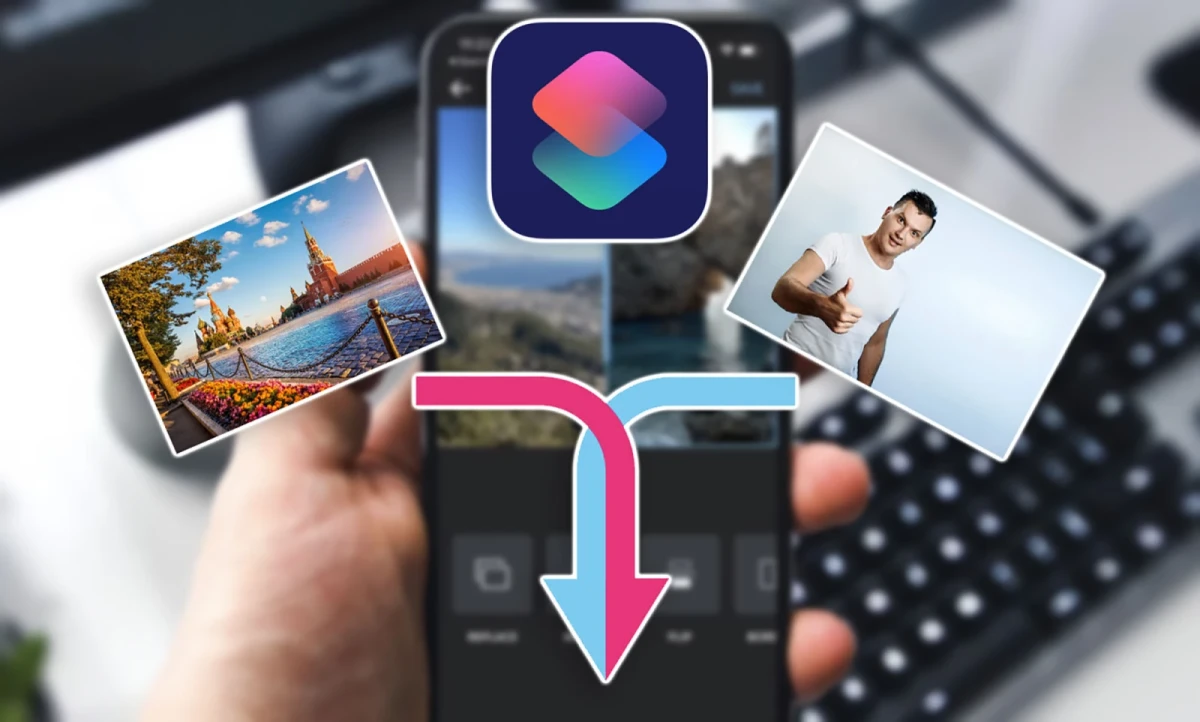
Երկու լուսանկար կարելի է միավորել մի քանի եղանակով՝ դնել կողք կողքի, վերադրել մեկը մյուսի վրա կամ պահպանել որպես մեկ PDF փաստաթղթի էջեր։ Դրա համար պարտադիր չէ տեղադրել Photoshop. iPhone-ում, Android-ում և Windows-ում կան ներկառուցված գործիքներ, որոնք հեշտությամբ գլուխ կհանեն այս խնդիրների մեծ մասից։ Հասկանանք, թե որ տարբերակն ընտրել և երբ արժե դիմել նյարդային ցանցերի օգնությանը։
Ինչպես իրար կողք դնել և կպցնել երկու լուսանկար
Լուսանկարները միավորելու ամենապարզ ձևը դրանք կողք կողքի կամ մեկը մյուսի տակ տեղադրելն է։ Այսպես կարելի է համեմատել վերանորոգման նախնական և վերջնական արդյունքները, ցույց տալ փաստաթղթի երկու կողմերը կամ մի քանի կադր հավաքել մեկ կոլաժում։
Մինչև միացնելը արժե ստուգել պատկերների համամասնությունները։ Եթե լուսանկարներից մեկը ուղղաձիգ է, իսկ մյուսը՝ հորիզոնական, դրանց բարձրությունները կարող են տարբերվել, ինչի հետևանքով եզրերին դատարկ տարածքներ կառաջանան։ Դրանից խուսափելու համար լուսանկարներն ավելի լավ է նախօրոք կտրել՝ դարձնելով նույն կողմերի հարաբերակցությամբ, օրինակ՝ 3:4։
iPhone-ում
iPhone-ում կոլաժ կարելի է ստեղծել «Արագ հրամաններ» (Shortcuts) հավելվածի միջոցով։ Բավական է միայն մեկ անգամ կարգավորել գործողությունների հաջորդականությունը, որից հետո նկարները միավորելը հնարավոր կլինի բառացիորեն մի քանի հպումով.
1. Բացեք «Արագ հրամաններ» հավելվածը և սեղմեք «+» նշանը։
2. Ընտրեք «Ավելացնել գործողություն» (Add Action), գտեք «Ընտրել լուսանկար» հրամանը և միացրեք «Ընտրել մի քանիսը» պարամետրը։
3. Ավելացրեք «Միավորել պատկերները» (Combine Images) գործողությունը։
4. Գործողությունների որոնման միջոցով գտեք արդյունքը «Ֆոտո» (Photos) հավելվածում պահպանելու հրամանը և ավելացրեք այն։
5. Սեղմեք «Պատրաստ է» (Done):
Միավորման կարգավորումներում կարող եք ընտրել նկարների դասավորությունը՝ հորիզոնական, ուղղաձիգ կամ ցանցաձև։ Այնտեղ նաև սահմանվում է պատկերների միջև հեռավորությունը պիքսելներով։
Android-ում
Android-ում կոլաժ հավաքելն ամենահեշտը Google Լուսանկարներ (Google Photos) հավելվածով է։ Այն հասանելի է նաև iOS 18 և ավելի նոր տարբերակներ ունեցող iPhone-ներում։
1. Բացեք Google Լուսանկարներ հավելվածը և անցեք «Ստեղծագործություն» (Creations) բաժին։
2. Ընտրեք «Կոլաժ» և նշեք երկու նկարները։
3. Ընտրեք ձևանմուշը և շրջանակը։
4. Սեղմեք «Պահպանել»։
Բջջային տարբերակում կարելի է միավորել մինչև վեց լուսանկար, իսկ վեբ տարբերակում՝ մինչև ինը։ Samsung սմարթֆոններում կա նաև այլընտրանքային տարբերակ. ստանդարտ «Պատկերասրահում» նշեք անհրաժեշտ նկարները, սեղմեք «Ստեղծել» և ընտրեք «Կոլաժ»։
Windows-ում
Windows 11-ում նկարները միացնելու համար հարմար է ստանդարտ Paint խմբագրիչը։ Այն թույլ է տալիս միավորել նկարները մեկ կտավի վրա՝ առանց լրացուցիչ ծրագրային ապահովում տեղադրելու։
1. Բացեք առաջին լուսանկարը Paint-ում։
2. Քաշեք կտավի աջ ներքևի անկյունում գտնվող մարկերը՝ երկրորդ նկարի համար տեղ ազատելու նպատակով։
3. Բացեք երկրորդ լուսանկարը Paint-ի առանձին պատուհանում, սեղմեք Ctrl+A, այնուհետև՝ Ctrl+C:
4. Վերադարձեք առաջին պատկերին և տեղադրեք պատճենված նկարը Ctrl+V համադրությամբ։
5. Տեղափոխեք նկարն ազատ տեղում, կտրեք ավելորդ կտավը և պահպանեք արդյունքը։
Պահպանման համար ավելի լավ է ընտրել PNG ձևաչափը. ի տարբերություն JPEG-ի, այն չի կիրառում կորուստներով սեղմում։ Սա հատկապես օգտակար է տեքստ պարունակող, հստակ եզրերով և հակադրվող մանրամասներով պատկերների համար։
Ինչպես մեկ լուսանկարը վերադրել մյուսի վրա
Եթե պետք է ոչ թե պարզապես երկու նկար դնել կողք կողքի, այլ համատեղել դրանք մեկ ընդհանուր տեսարանում, ապա պետք կգա շերտերով աշխատանքը։ Օրինակ՝ այսպես կարելի է մարդուն տեղափոխել այլ ֆոնի վրա կամ մի լուսանկարից առարկա ավելացնել մյուսի վրա։
Շերտերն աշխատում են որպես միմյանց վրա դրված թափանցիկ թերթիկներ։ Ստորին շերտը սովորաբար ծառայում է որպես ֆոն, իսկ վերինը կարելի է տեղաշարժել, մասշտաբավորել և խմբագրել դրանից անկախ։
Windows 11-ի Paint-ն ունի «Շերտեր» (Layers) վահանակ. դրա միջոցով կարելի է ավելացնել նոր շերտ և դրա վրա տեղադրել երկրորդ լուսանկարը։ Այնտեղ հասանելի է նաև ֆոնի ավտոմատ հեռացման գործառույթը։ Ծրագիրը փորձում է որոշել գլխավոր առարկան (օրինակ՝ մարդուն) և հեռացնել այն ամենը, ինչ գտնվում է նրա շուրջը։
Photoshop-ում դրա համար օգտագործում են «Ֆայլ» → «Տեղադրել ներկառուցվածը» (Place Embedded) հրամանը. երկրորդ նկարն ավելանում է առանձին շերտով։ Ավելորդ հատվածները հեռացնելու համար կարելի է օգտվել շերտի դիմակից (layer mask): Այն թաքցնում է անհրաժեշտ հատվածները՝ առանց բնօրինակ պիքսելները ջնջելու, ուստի պատկերի եզրերը կարելի է շտկել նույնիսկ մոնտաժից հետո։
Photoshop-ը վճարովի ծրագիր է, և լուսանկարները մեկանգամյա կպցնելու համար դրա հնարավորությունները կարող են չափազանց շատ լինել։ Windows-ում բավական է Paint-ը, իսկ սմարթֆոնում ավելի բարդ մոնտաժի համար կարելի է փորձել արհեստական բանականությամբ աշխատող գործիքներ։
Ինչպես երկու լուսանկար միավորել մեկ PDF ֆայլում
Եթե լուսանկարները հարկավոր է ուղարկել որպես փաստաթուղթ (օրինակ՝ տեղեկանքի երկու կողմերը, անդորրագրեր կամ պայմանագրի էջեր), ավելի լավ է դրանք չկպցնել մեկ նկարի մեջ։ Շատ ավելի հարմար է ստեղծել PDF, որտեղ յուրաքանչյուր նկար առանձին էջ կլինի։
Այս դեպքում տպելիս լուսանկարները ստիպված չեք լինի փոքրացնել մինչև մեկ թերթի լայնությունը, և մանր տեքստը կմնա ավելի ընթեռնելի։
iPhone-ում
iPhone-ում PDF կարելի է ստեղծել «Ֆայլեր» (Files) ստանդարտ հավելվածի միջոցով.
1. Բացեք «Ֆոտո» հավելվածը, նշեք երկու նկարներն էլ և սեղմեք «Կիսվել»։
2. Ընտրեք «Պահպանել Ֆայլերում»։
3. Բացեք «Ֆայլեր» հավելվածը, սեղմեք «Ընտրել» և նշեք պահպանված պատկերները։
4. Սեղմեք էկրանի անկյունում գտնվող երեք կետերի վրա և ընտրեք «Ստեղծել PDF»։
Կա նաև այլընտրանքային եղանակ. «Ֆոտո» հավելվածում նշեք լուսանկարները, սեղմեք «Կիսվել» → «Տպել», այնուհետև նախադիտման պատուհանում մատներով լայնացրեք փոքրապատկերը։ Կբացվի PDF ֆայլ, որը կարող եք պահպանել կամ ուղարկել։
Windows-ում
Համակարգչում կարելի է օգտագործել Microsoft Print to PDF վիրտուալ տպիչը։ Այն տպելու սովորական հրամանը վերածում է PDF ֆայլի ստեղծման։
1. Բացեք «Ֆայլերի կառավարիչը» (File Explorer) և Ctrl-ը սեղմած՝ նշեք երկու լուսանկարները։
2. Սեղմեք մկնիկի աջ կոճակով և ընտրեք «Տպել» (Print): Windows 11-ի որոշ տարբերակներում այս կետը գտնվում է «Ցույց տալ հավելյալ պարամետրերը» մենյուում։
3. Տպիչների ցանկից ընտրեք Microsoft Print to PDF:
4. Նշեք համապատասխան դասավորությունը և ստուգեք պատկերի հարմարեցման կարգավորումները։ Եթե կարևոր է պահպանել նկարների եզրերը, անջատեք շրջանակին հարմարեցման ավտոմատ ռեժիմը, որը կարող է հանգեցնել կտրման։
5. Սեղմեք «Տպել», մուտքագրեք ֆայլի անունը և ընտրեք պահպանման պանակը։
Android-ում և բրաուզերի միջոցով
Android-ում կարելի է օգտվել iLovePDF առցանց ծառայությունից։ «JPG-ն PDF-ի» բաժնում վերբեռնեք լուսանկարները, դասավորեք դրանք անհրաժեշտ հերթականությամբ և միացրեք մեկ փաստաթղթում միավորելու հրամանը։
Այնուամենայնիվ, կա կարևոր սահմանափակում. փոխարկման համար նկարները ստիպված կլինեք ուղարկել կողմնակի սերվեր։ Եթե լուսանկարների վրա երևում են անձնագրային տվյալներ, հասցեներ, բժշկական տեղեկություններ կամ այլ գաղտնի տեղեկություններ, ավելի անվտանգ է օգտվել համակարգչի տեղային գործիքից։
Ինչպես միավորել երկու լուսանկար նյարդային ցանցի միջոցով
Նյարդային ցանցերը նախատեսված են այլ խնդրի համար՝ ոչ թե պարզապես միացնել երկու ելակետային պատկերները, այլ դրանց հիման վրա ստեղծել նոր տեսարան։ Օրինակ՝ կարող եք խնդրել մեկ լուսանկարից մարդուն ավելացնել երկրորդի ինտերիերում կամ տեղադրել երկու մարդու միասին, թեև սկզբում նրանք առանձին են նկարահանվել։
Դրա համար առաջարկվում է օգտագործել Yandex-ի Alice AI-ը (Ալիսա AI):
Գործողությունների հաջորդականությունը հետևյալն է.
1. Բացեք «Ալիսա AI» հավելվածը, Ալիսայով Yandex հավելվածը կամ Yandex Բրաուզերը։
2. Անցեք «Ստուդիա» բաժին և բացեք «Միավորել» ներդիրը։
3. Վերբեռնեք երկու լուսանկար JPEG կամ PNG ձևաչափով։ Յուրաքանչյուր ֆայլի չափը չպետք է գերազանցի 20 ՄԲ-ը։
4. Նկարագրեք ցանկալի կոմպոզիցիան՝ նշեք ֆոնը, լուսավորությունը և մարդկանց դասավորությունը կամ ընտրեք պատրաստի ձևանմուշ։
5. Սեղմեք սլաքի վրա և սպասեք արդյունքին։ Ստացված պատկերը կարելի է ներբեռնել «Իմ աշխատանքները» բաժնից։
Կարևոր է՝ միավորումը հարկավոր է գործարկել հենց «Ստուդիայից»: Սովորական զրույցում Ալիսան միաժամանակ ընդունում է միայն մեկ լուսանկար։ Եթե «Միավորել» ներդիրը չի երևում, հարկավոր է թարմացնել հավելվածը և նորից գործարկել այն։
Նյարդային ցանցերի կիրառմամբ եղանակն ունի սկզբունքային սահմանափակում։ Գեներատիվ մոդելը մարդուն չի կտրում մեկ նկարից և չի տեղափոխում նրա բնօրինակ պիքսելները այլ ֆոնի վրա։ Այն վերլուծում է երկու լուսանկարները և նորից է նկարում տեսարանը։ Հետևաբար, արդյունքը կարող է նման լինել բնօրինակներին, բայց դրանց ստույգ պատճենը չի լինի. դեմքի գծերը, սանրվածքը, հագուստի մանրամասները կամ արտաքին այլ առանձնահատկություններ կփոխվեն։ Կրկնակի գեներացման դեպքում պատկերը նույնպես կարող է այլ ստացվել։
Անհամապատասխանությունները նվազեցնելու համար ավելի լավ է վերբեռնել հստակ լուսանկարներ՝ նմանատիպ լուսավորությամբ, և առանձին խնդրել նյարդային ցանցին չփոխել դեմքերը։ Բայց նույնիսկ նման հրահանգը չի երաշխավորում լիարժեք համընկնում։
Եթե մարդկանց արտաքինը պետք է պահպանվի անփոփոխ, նյարդային ցանցը հարմար գործիք չէ։ Այս դեպքում ավելի լավ է օգտագործել գրաֆիկական խմբագրիչի շերտերն ու դիմակները։
Ո՞ր եղանակն ընտրել
Ամեն ինչ կախված է նրանից, թե կոնկրետ ինչ արդյունք պետք է ստացվի վերջում.
· Երկու նկար կողք կողքի. օգտագործեք կոլաժ Google Լուսանկարներում, «Արագ հրամաններ»-ը iPhone-ում կամ Paint-ը Windows-ում։
· Մեկ առարկան մյուս նկարի ֆոնին. աշխատեք շերտերով Paint-ում կամ Photoshop-ում։
· Երկու լուսանկար մեկ փաստաթղթում. ստեղծեք PDF, որպեսզի յուրաքանչյուր նկար առանձին էջ զբաղեցնի։
· Նոր ընդհանուր տեսարան երկու ելակետային նկարներից. փորձեք նյարդային ցանցը, սակայն հաշվի առեք, որ այն նորից կնկարի պատկերները։
Գլխավորը՝ չշփոթել կպցնելը, մոնտաժն ու գեներացիան։ Եթե անհրաժեշտ է պահպանել բնօրինակ լուսանկարները, բավական է սովորական խմբագրիչը։ Եթե ցանկանում եք ստանալ նոր կոմպոզիցիա, կարող եք դիմել ԱԲ-ին։ Իսկ փաստաթղթերի համար գրեթե միշտ ավելի հարմար է PDF-ը։