сделать предпочтительным
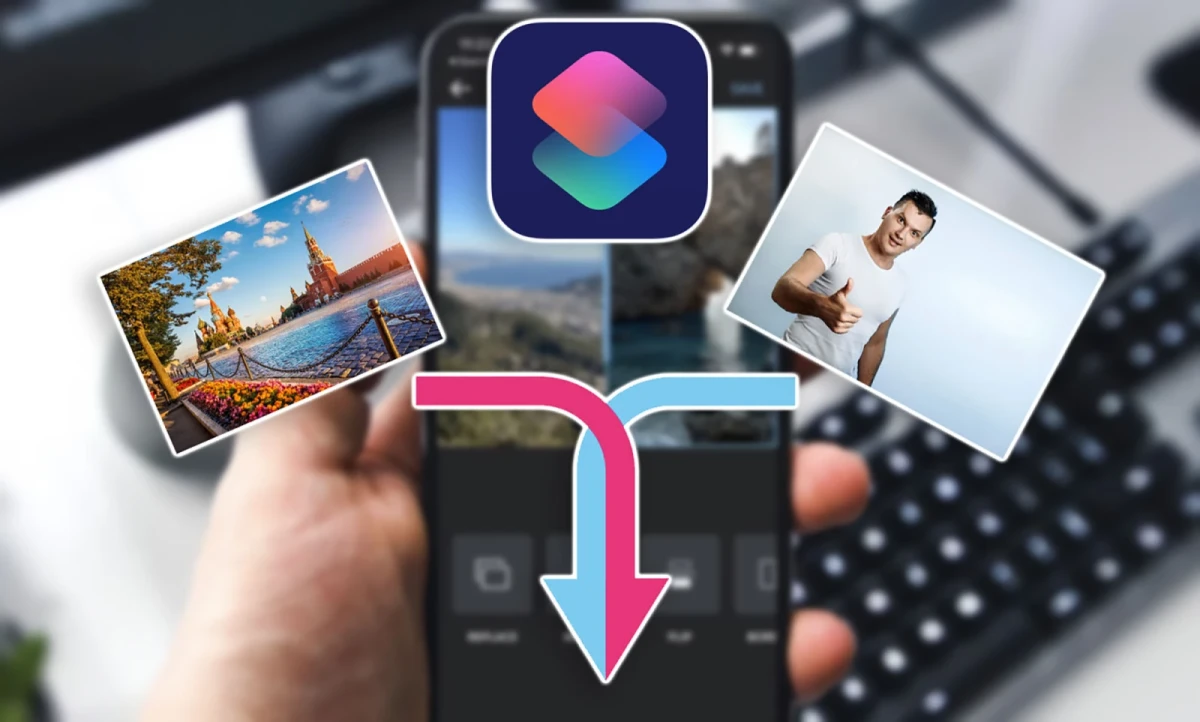
Объединить две фотографии можно несколькими способами — поставить снимки рядом, наложить один на другой или сохранить их в виде страниц одного PDF-документа. Для этого необязательно устанавливать Photoshop: на iPhone, Android и Windows есть встроенные инструменты, которые справятся с большинством задач. Разбираемся, какой вариант выбрать и когда стоит обращаться к нейросети.
Как склеить два фото рядом
Самый простой способ объединить фотографии — разместить их рядом или одно под другим. Так можно сравнить снимки до и после ремонта, показать обе стороны документа или собрать несколько кадров в коллаж.
Перед склейкой стоит проверить пропорции изображений. Если одно фото вертикальное, а другое горизонтальное, их высота может различаться, из-за чего по краям появятся пустые поля. Чтобы этого избежать, снимки лучше заранее обрезать до одинакового соотношения сторон, например 3:4.
На iPhone
На iPhone коллаж можно сделать с помощью приложения «Быстрые команды». Достаточно один раз настроить последовательность действий, после чего объединять снимки получится буквально в несколько касаний:
1. Откройте «Быстрые команды» и нажмите значок «+».
2. Выберите «Добавить действие», найдите команду «Выбрать фото» и включите параметр «Выбрать несколько».
3. Добавьте действие «Объединить изображения».
4. Через поиск действий найдите сохранение результата в «Фото» и добавьте его.
5. Нажмите «Готово».
В настройках объединения можно выбрать расположение снимков: горизонтально, вертикально или сеткой. Там же задается расстояние между изображениями в пикселях.
На Android
На Android коллаж проще всего собрать в Google Фото. Приложение также доступно на iPhone с iOS 18 и новее.
1. Откройте Google Фото и перейдите в раздел «Творчество».
2. Выберите «Коллаж» и отметьте два снимка.
3. Подберите шаблон и рамку.
4. Нажмите «Сохранить».
В мобильной версии можно объединить до шести фотографий, а в веб-версии — до девяти. На смартфонах Samsung есть и альтернативный вариант: выделите нужные снимки в стандартной «Галерее», нажмите «Создать» и выберите «Коллаж».
В Windows
В Windows 11 для склейки подойдет стандартный редактор Paint. Он позволяет объединить снимки на одном холсте без установки дополнительного программного обеспечения.
1. Откройте первую фотографию в Paint.
2. Потяните за маркер в правом нижнем углу холста, чтобы освободить место для второго снимка.
3. Откройте вторую фотографию в отдельном окне Paint, нажмите Ctrl+A, затем Ctrl+C.
4. Вернитесь к первому изображению и вставьте скопированное фото сочетанием Ctrl+V.
5. Перетащите снимок на свободное место, подрежьте лишний холст и сохраните результат.
Для сохранения лучше выбрать PNG: этот формат не использует сжатие с потерями, в отличие от JPEG. Это особенно полезно для изображений с текстом, четкими границами и контрастными деталями.
Как наложить одно фото на другое
Если нужно не просто поставить два снимка рядом, а совместить их в одной сцене, пригодится работа со слоями. Например, так можно перенести человека на другой фон или добавить объект из одной фотографии в другую.
Слои работают как прозрачные листы, расположенные друг над другом. Нижний слой обычно служит фоном, а верхний можно перемещать, масштабировать и редактировать независимо от него.
В Paint для Windows 11 есть панель «Слои»: с ее помощью можно добавить новый слой и поместить на него вторую фотографию. Там же доступна функция автоматического удаления фона. Программа пытается определить главный объект — например, человека — и убрать все, что находится вокруг него.
В Photoshop для этого используют команду «Файл» → «Поместить встроенные»: второй снимок добавляется отдельным слоем. Чтобы убрать лишние участки, можно воспользоваться маской слоя. Она скрывает ненужные фрагменты, не удаляя исходные пиксели, поэтому границы изображения можно корректировать и после монтажа.
Photoshop — платная программа, и для разовой склейки фотографий ее возможности могут оказаться избыточными. В Windows достаточно Paint, а на смартфоне для более сложного монтажа можно попробовать нейросетевые инструменты.
Как объединить две фотографии в один PDF
Если фотографии нужно отправить как документы — например, это две стороны справки, чеки или страницы договора, — лучше не склеивать их в одно изображение. Гораздо удобнее создать PDF, в котором каждый снимок будет отдельной страницей.
Так при печати фотографии не придется уменьшать до ширины одного листа, а мелкий текст останется более читаемым.
На iPhone
На iPhone PDF можно создать через стандартное приложение «Файлы»:
1. Откройте «Фото», отметьте оба снимка и нажмите «Поделиться».
2. Выберите «Сохранить в Файлы».
3. Откройте «Файлы», нажмите «Выбрать» и отметьте сохраненные изображения.
4. Нажмите на три точки в углу экрана и выберите «Создать PDF».
Есть и альтернативный способ: выделите фотографии в приложении «Фото», нажмите «Поделиться» → «Напечатать», а затем разведите двумя пальцами миниатюру в окне предпросмотра. Откроется PDF, который можно сохранить или отправить.
В Windows
На компьютере можно воспользоваться виртуальным принтером Microsoft Print to PDF. Он превращает обычную команду печати в создание PDF-файла.
1. Откройте Проводник и выделите обе фотографии, удерживая Ctrl.
2. Нажмите правой кнопкой мыши и выберите «Печать». В некоторых сборках Windows 11 этот пункт находится в меню «Показать дополнительные параметры».
3. В списке принтеров выберите Microsoft Print to PDF.
4. Укажите подходящий макет и проверьте настройки подгонки изображения. Если важно сохранить края снимков, отключите автоматическую подгонку под рамку, которая может привести к обрезке.
5. Нажмите «Печать», задайте имя файла и выберите папку для сохранения.
На Android и через браузер
На Android можно воспользоваться онлайн-сервисом iLovePDF. В разделе «JPG в PDF» загрузите фотографии, расположите их в нужном порядке и включите объединение в один документ.
Однако есть важное ограничение: для конвертации снимки придется отправить на сторонний сервер. Если на фотографиях видны паспортные данные, адреса, медицинская информация или другие конфиденциальные сведения, безопаснее воспользоваться локальным инструментом на компьютере.
Как объединить два фото с помощью нейросети
Нейросети подходят для другой задачи: не просто соединить два исходных изображения, а создать новую сцену на их основе. Например, можно попросить добавить человека с одной фотографии в интерьер со второй или разместить двух людей вместе, хотя изначально они снимались отдельно.
Для этого в исходном материале предлагается использовать Алису AI от Яндекса.
Порядок действий следующий:
1. Откройте приложение «Алиса AI», приложение Яндекс с Алисой или Яндекс Браузер.
2. Перейдите в раздел «Студия» и откройте вкладку «Объединить».
3. Загрузите две фотографии в формате JPEG или PNG. Размер каждого файла не должен превышать 20 МБ.
4. Опишите желаемую композицию: укажите фон, освещение и расположение людей либо выберите готовый шаблон.
5. Нажмите на стрелку и дождитесь результата. Готовое изображение можно скачать из раздела «Мои работы».
Важно: объединение нужно запускать именно через «Студию». В обычном чате Алиса принимает только одну фотографию за раз. Если вкладка «Объединить» не отображается, стоит обновить приложение и перезапустить его.
У нейросетевого способа есть принципиальное ограничение. Генеративная модель не вырезает человека из одного снимка и не переносит его исходные пиксели на другой фон. Она анализирует обе фотографии и заново рисует сцену. Поэтому результат может быть похож на оригиналы, но не будет их точной копией: изменятся черты лица, прическа, детали одежды или другие особенности внешности. При повторной генерации изображение тоже может получиться другим.
Чтобы уменьшить расхождения, лучше загружать четкие фотографии с похожим освещением и отдельно просить нейросеть не менять лица. Но даже такая инструкция не гарантирует полного совпадения.
Если внешность людей должна сохраниться без изменений, нейросеть — неподходящий инструмент. В этом случае лучше использовать слои и маски в графическом редакторе.
Какой способ выбрать
Всё зависит от того, что именно должно получиться в итоге:
· Два снимка рядом: используйте коллаж в Google Фото, «Быстрые команды» на iPhone или Paint в Windows.
· Один объект на фоне другого снимка: работайте со слоями в Paint или Photoshop.
· Две фотографии в одном документе: создайте PDF, чтобы каждый снимок занимал отдельную страницу.
· Новая общая сцена из двух исходников: попробуйте нейросеть, но учитывайте, что она перерисует изображения.
Главное — не путать склейку, монтаж и генерацию. Если нужно сохранить исходные фотографии, достаточно обычного редактора. Если хочется получить новую композицию, можно обратиться к ИИ. А для документов почти всегда удобнее PDF.