сделать предпочтительным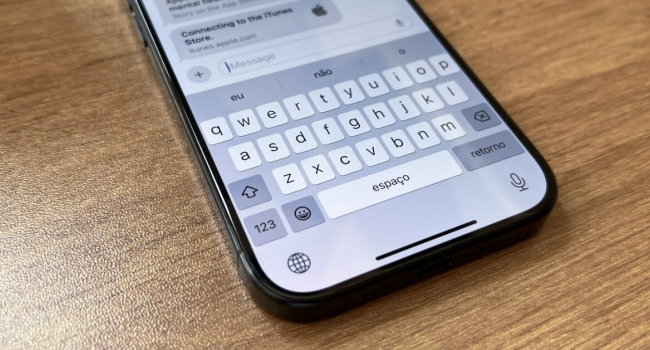
Владельцы iPhone с большими экранами часто сталкиваются с проблемой: печатать одной рукой неудобно, особенно если рука небольшая. Это особенно актуально для пользователей с русской раскладкой, которым клавиши кажутся слишком тесными. Хорошая новость: iOS позволяет уменьшить клавиатуру и настроить её для комфортного ввода. Рассказываем, как сделать клавиатуру меньше на iPhone и печатать одной рукой легко.
Шаг за шагом: уменьшаем клавиатуру через настройки
Чтобы настроить клавиатуру для одной руки, выполните следующие действия:
- Откройте Настройки → Основные.
- Перейдите в раздел Клавиатура.
- Найдите пункт Клавиатура для одной руки и выберите:
- Слева — если удобнее печатать левой рукой.
- Справа — для правшей.
- Активируйте Предиктивный ввод и Автокоррекцию:
- Предиктивный ввод предлагает слова, ускоряя набор.
- Автокоррекция исправляет опечатки, что особенно важно на уменьшенной клавиатуре, где промахи случаются чаще.
Эти функции помогут минимизировать ошибки, особенно при быстром наборе.
Быстрый способ: уменьшение прямо в чате
Не хотите лезть в настройки? Есть экспресс-метод:
- Откройте любое приложение с текстовым вводом (например, Сообщения).
- Удерживайте палец на значке глобуса (или эмодзи) на клавиатуре.
- В появившемся меню выберите уменьшенную клавиатуру: слева или справа.
Клавиатура сразу станет компактнее, прижавшись к выбранному краю экрана.
Как вернуть полноэкранную клавиатуру?
Чтобы отменить уменьшение, коснитесь белой стрелки рядом с клавиатурой — она вернётся к стандартному размеру.
Почему это удобно?
Уменьшенная клавиатура:
- Упрощает набор одной рукой, особенно на больших iPhone (например, Pro Max).
- Снижает количество ошибок благодаря автокоррекции и предиктивному вводу.
- Доступна мгновенно, без сложных настроек.
Настройка через меню активирует полезные функции, которые по умолчанию могут быть выключены, улучшая опыт набора текста.
Вкратце…
Уменьшить клавиатуру на iPhone — дело пары секунд: через Настройки → Основные → Клавиатура или прямо в чате, удерживая значок глобуса. Выберите удобную сторону (слева или справа) и включите автокоррекцию, чтобы печатать быстрее и точнее. Эта функция — спасение для тех, кто хочет комфортно работать одной рукой, особенно на крупных экранах.