сделать предпочтительным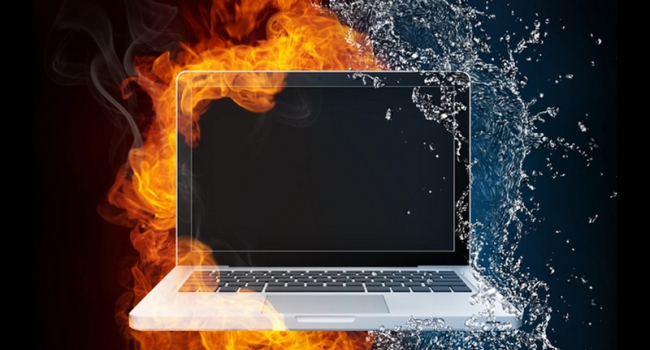
Перегрев ноутбука — распространенная проблема, которая может привести к сбоям в работе и даже повреждению компонентов. Чаще всего нагрев вызывают процессор и видеокарта, но причина обычно кроется не в самом оборудовании, а в недостаточной вентиляции или неправильной эксплуатации. Рассказываем, как диагностировать проблему и предотвратить перегрев.
Как измерить температуру ноутбука
Первый шаг — определить, какие компоненты нагреваются сильнее всего. Для этого можно использовать специальные утилиты, такие как HWMonitor, Open Hardware Monitor, Argus Monitor или AIDA64. Эти программы показывают температуру процессора, видеокарты и других элементов, а также позволяют отслеживать динамику нагрева. Это поможет понять, какие действия вызывают перегрев, и оценить эффективность принятых мер по охлаждению.
Проверьте поверхность, на которой стоит ноутбук
Одна из частых причин перегрева — неподходящая поверхность, на которой находится устройство. Мягкие поверхности, такие как подушка, диван или колени, блокируют вентиляционные отверстия на нижней или задней панели ноутбука, препятствуя нормальной циркуляции воздуха.
Как решить проблему
Используйте ноутбук только на твердой ровной поверхности, например, на столе. Если это невозможно, приобретите специальную подставку. Они бывают двух типов:
- Активные подставки: оснащены вентиляторами, которые охлаждают основание ноутбука и, в лучших моделях, направляют прохладный воздух в его вентиляционные отверстия.
- Пассивные подставки: менее эффективны, но более доступны по цене. Их задача — приподнять ноутбук, чтобы обеспечить свободный доступ воздуха к вентиляционным отверстиям.
Проверьте систему охлаждения
Перегрев часто связан с загрязнением системы охлаждения. Пыль и грязь, скопившиеся в кулерах и радиаторах, снижают их эффективность, из-за чего ноутбук не может должным образом отводить тепло.
Как решить проблему
Очистите систему охлаждения от пыли. Для этого можно использовать баллон со сжатым воздухом, чтобы продуть внутренние компоненты без разборки ноутбука, но такой метод дает лишь временный эффект. Для полноценной очистки лучше разобрать устройство и тщательно удалить пыль из вентиляторов и радиаторов. Также не забудьте заменить термопасту на процессоре: со временем она высыхает, теряя свои теплопроводящие свойства, что приводит к перегреву.
Не перегружайте ноутбук задачами
Каждый ноутбук рассчитан на определенные задачи. Недорогие или ультратонкие модели подходят для работы с офисными приложениями, веб-серфинга или просмотра видео, но не справляются с ресурсоемкими задачами, такими как современные игры. Запуск тяжелых программ на слабом оборудовании неизбежно вызывает перегрев, так как процессор, видеокарта и система охлаждения не рассчитаны на такие нагрузки.
Как решить проблему
Учитывайте возможности вашего ноутбука и избегайте запуска программ, которые превышают его производительность. Если вы хотите играть в современные игры, рассмотрите покупку игрового ноутбука с мощной дискретной видеокартой и эффективной системой охлаждения. В качестве временного решения можно приобрести активную охлаждающую подставку, которая поможет снизить температуру во время интенсивной работы.
Итак…
Перегрев ноутбука — это не только дискомфорт, но и риск для его долговечности. Регулярно проверяйте температуру с помощью утилит, используйте устройство на твердой поверхности, следите за чистотой системы охлаждения и не перегружайте ноутбук неподходящими задачами. Простые меры, такие как использование подставки или своевременная замена термопасты, могут значительно продлить срок службы вашего устройства и обеспечить его стабильную работу.