


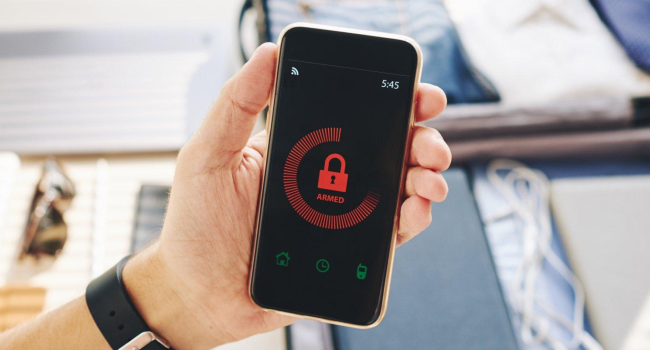
Как безопасно хранить важные документы в смартфоне: Советы IT-эксперта
Хранить сканы паспорта, водительских прав, банковских карт, страховок и других важных документов прямо в галерее смартфона — одна из самых распространённых и опасных ошибок. При краже телефона, взломе или даже просто при передаче устройства в ремонт эти файлы оказываются в зоне прямого доступа. Главный редактор IT-издания Runet Владимир Зыков в беседе с RT рассказал, как минимизировать риски и сделать хранение действительно безопасным.
Основные правила цифровой гигиены
- Никогда не оставляйте документы в галерее и обычных папках Галерея и «Файлы» — самые уязвимые места. Даже при заблокированном экране многие приложения (в том числе вредоносные) могут получить доступ к медиафайлам. Удалите все сканы из видимых папок.
- Используйте защищённые хранилища внутри смартфона
- На Android: встроенная «Защищённая папка» (Secure Folder) от Samsung, «Личный сейф» в Xiaomi/HyperOS, «Приватное пространство» в Huawei/Honor или аналогичные функции других производителей.
- На iPhone: «Скрытые» и «Недавно удалённые» альбомы в Фото + приложения типа Locked Folder (встроено в iOS 16+), или сторонние менеджеры с шифрованием. Эти папки защищены отдельным паролем / PIN / биометрией и не видны в обычном файловом менеджере.
- Шифруйте файлы перед сохранением Самый надёжный способ — упаковать документы в ZIP- или RAR-архив с сильным паролем (минимум 12–16 символов, буквы + цифры + спецсимволы). Популярные приложения для этого:
- RAR (бесплатно с рекламой)
- 7-Zip для Android
- Documents by Readdle (iOS)
- WinZip, Bandizip Mobile После создания архива удалите исходные файлы.
- Храните в зашифрованном облаке с двухфакторной аутентификацией Рекомендуемые сервисы (2026 год):
- Proton Drive (полное end-to-end шифрование)
- Tresorit
- pCloud (с опцией Crypto Folder)
- Sync.com
- iCloud с расширенной защитой данных (Advanced Data Protection) Обычные Google Drive, Яндекс.Диск, Dropbox без дополнительных мер шифрования подходят только для не очень критичных файлов.
- Защитите сам смартфон
- Сложный PIN (6–8 цифр) или длинный пароль вместо графического ключа.
- Включите биометрию (отпечаток + лицо), но не полагайтесь только на неё — биометрия отключается при перезагрузке.
- Включите удалённое стирание данных (Find My Device / Найти iPhone).
- Автоматическая блокировка экрана — максимум через 1 минуту бездействия.
- Дополнительные меры предосторожности
- Скачивайте приложения только из Google Play / App Store.
- Регулярно обновляйте систему и приложения.
- Проверяйте и ограничивайте разрешения у программ (особенно доступ к фото, файлам, камере).
- Не открывайте подозрительные ссылки и не подключайтесь к открытым Wi-Fi без VPN.
Краткий чек-лист для максимальной защиты
- Удалить все сканы из галереи
- Упаковать документы в зашифрованный архив
- Поместить архив в защищённую папку смартфона ИЛИ в зашифрованное облако
- Включить 2FA на всех облачных аккаунтах
- Использовать сложный PIN + биометрию
- Включить удалённое стирание
Вкратце
Важные документы (паспорт, карты, СНИЛС и т.д.) нельзя держать в галерее смартфона — это самое опасное место. Лучше всего: зашифрованный архив → защищённая папка устройства или end-to-end зашифрованное облако (Proton Drive, Tresorit и др.) + сложный PIN/пароль + биометрия + 2FA + регулярные обновления. Эти простые шаги многократно снижают риск утечки данных даже при краже или взломе телефона.
- Related News
- В WhatsApp появится полноценный пароль вместо PIN-кода
- Google заставляет ждать сутки перед установкой APK: Новая защита Android от вредоносов
- Срок службы и гарантия — в чём разница и почему гаджет не «умирает» через два года
- Как выбрать телевизор и не отдать лишние деньги за то, чем вы не будете пользоваться
- Умные дороги будущего: Трасса будет«видеть» и предупреждать водителя
- Почему память смартфона незаметно заполняется?
- Тех Вакансии
- Most read
month
week
day
- Космонавт Арутюн Кивирян сдал предполетный экзамен на тренажёре МКС 2568
- Что станет с человеческим телом на Марсе? 859
- Почему течение времени ускоряется и можно ли его замедлить? 603
- Осенью 2026 года можно будет наблюдать две кометы 574
- DeepSeek или ChatGPT: Что лучше в 2026 году? 541
- Детектор темной материи поймал самые слабые нейтрино 514
- Учёные научились передавать данные лазером сквозь атмосферные помехи 511
- Антарктические микробы выжили в открытом космосе 509
- Синий свет экранов: Действительно ли он опасен для глаз и что о нём следует знать? 493
- Новый гендиректор Apple обновит команду топ-менеджеров: Что об этом известно? 481
- Archive